About Me

Estatisticas

2005-05-08
 5:03 p.m. |
 Publicada por
JRod - PORTUGAL

Nos dois posts anteriores, foi mostrado como se podem acrescentar dados a um comentário e como copiar o conteúdo desse comentário para uma nova folha.
Hoje mostro como se podem efectuar alterações num comentário múltiplo, como no exemplo:


O Código (adaptado do apresentado num forum sobre Excel, em 27-01-2005):
Sub AlterarNoComentario()
Dim temp1 As String, temp2 As String, temp3 As String, temp4 As String
ians1 = Application.InputBox("Localizar:", "Localizar & Substituir no Comentário ", "")
ians2 = Application.InputBox("Substituir:", "Localizar & Substituir no Comentário ", "")
temp3 = ians1
temp4 = ians2
For Each cell In Selection
temp1 = cell.Comment.Text
On Error Resume Next
temp2 = Replace(temp1, temp3, temp4)
cell.Comment.Text Text:=temp2
Next
End Sub
Hoje mostro como se podem efectuar alterações num comentário múltiplo, como no exemplo:
O Código (adaptado do apresentado num forum sobre Excel, em 27-01-2005):
Sub AlterarNoComentario()
Dim temp1 As String, temp2 As String, temp3 As String, temp4 As String
ians1 = Application.InputBox("Localizar:", "Localizar & Substituir no Comentário ", "")
ians2 = Application.InputBox("Substituir:", "Localizar & Substituir no Comentário ", "")
temp3 = ians1
temp4 = ians2
For Each cell In Selection
temp1 = cell.Comment.Text
On Error Resume Next
temp2 = Replace(temp1, temp3, temp4)
cell.Comment.Text Text:=temp2
Next
End Sub

No seguimento do post anterior, se pretendermos listar o conteúdo de todos os comentários e os respectivos endereços (células) numa nova worksheet:
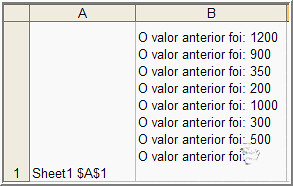
podemos utilizar uma peça de código que foi mostrada por Debra Dalgleish.
O Código:
Sub ListComms()
Dim cell As Range
Dim sh As Worksheet
Dim csh As Worksheet
Set csh = ActiveWorkbook.Worksheets.Add
csh.Name = "Comments"
For Each sh In ActiveWorkbook.Worksheets
If sh.Name <> csh.Name Then
For Each cell In sh.UsedRange
If Not cell.Comment Is Nothing Then
With csh.Range("a65536").End(xlUp).Offset(1, 0)
.Value = sh.Name & " " & cell.Address
.Offset(0, 1).Value = cell.Comment.Text
End With
End If
Next cell
End If
Next sh
End Sub
podemos utilizar uma peça de código que foi mostrada por Debra Dalgleish.
O Código:
Sub ListComms()
Dim cell As Range
Dim sh As Worksheet
Dim csh As Worksheet
Set csh = ActiveWorkbook.Worksheets.Add
csh.Name = "Comments"
For Each sh In ActiveWorkbook.Worksheets
If sh.Name <> csh.Name Then
For Each cell In sh.UsedRange
If Not cell.Comment Is Nothing Then
With csh.Range("a65536").End(xlUp).Offset(1, 0)
.Value = sh.Name & " " & cell.Address
.Offset(0, 1).Value = cell.Comment.Text
End With
End If
Next cell
End If
Next sh
End Sub
2005-05-06
Elaborado a partir de uma peça de código apresentada por David Hager em 01/11/1999:


O Código (adaptado):
Public acVal
Public allVal ' adicionado
Private Sub Worksheet_Change(ByVal Target As Excel.Range)
On Error Resume Next
Target.AddComment
Target.Comment.Text "O valor anterior foi: " & acVal & _
vbLf & allVal ' modificado/adicionado
End Sub
Private Sub Worksheet_SelectionChange(ByVal Target As Excel.Range)
If ActiveCell.Address <> Target.Address Then Exit Sub
If Target.Value = "" Then
acVal = ""
allVal = "" ' adicionado
Else
allVal = ActiveCell.Comment.Text ' adicionado
acVal = Target.Value
End If
End Sub
O Código (adaptado):
Public acVal
Public allVal ' adicionado
Private Sub Worksheet_Change(ByVal Target As Excel.Range)
On Error Resume Next
Target.AddComment
Target.Comment.Text "O valor anterior foi: " & acVal & _
vbLf & allVal ' modificado/adicionado
End Sub
Private Sub Worksheet_SelectionChange(ByVal Target As Excel.Range)
If ActiveCell.Address <> Target.Address Then Exit Sub
If Target.Value = "" Then
acVal = ""
allVal = "" ' adicionado
Else
allVal = ActiveCell.Comment.Text ' adicionado
acVal = Target.Value
End If
End Sub
Se pretendermos somar determinadas ocorrências, como no exemplo (somar as ocorrências "Mário" e "Amadeu"):

podemos utilizar as Funções SUM() e COUNTIF():
=SUM(COUNTIF(A1:A6;{"*Mário*","*Amadeu*"}))
Nota: o asterisco (*) é um wildcard porque os nomes fazem parte de uma string que contém mais caracteres; os nomes são "case sensitive" ou seja, não é indiferente começarem por letra minúscula ou maiúscula.
podemos utilizar as Funções SUM() e COUNTIF():
=SUM(COUNTIF(A1:A6;{"*Mário*","*Amadeu*"}))
Nota: o asterisco (*) é um wildcard porque os nomes fazem parte de uma string que contém mais caracteres; os nomes são "case sensitive" ou seja, não é indiferente começarem por letra minúscula ou maiúscula.
2005-04-30
Como pode ser facilmente observado, se mudarmos o nome da folha, por exemplo, de SHEET1 para TESTE01, nada acontece na célula que contém a função =NomeLF("F"), ou seja, a célula não é actualizada, apesar da alteração efectuada.
A maneira mais prática de "provocar" essa actualização, de um modo mais ou menos automático, é incluir no código a instrução Application.Volatile, porque o Excel não consegue determinar que é necessário efectuar o recálculo para actualizar a folha.
O Código:
Option Explicit
Public Function NomeLF(strChoice As String) As String
Dim livro As String
Dim folha As String
Application.Volatile ' Esta é a nova linha
If strChoice = "L" Then
livro = ActiveWorkbook.Name
NomeLF = livro
ElseIf strChoice = "F" Then
folha = ActiveSheet.Name
NomeLF = folha
Else
End If
End Function
A maneira mais prática de "provocar" essa actualização, de um modo mais ou menos automático, é incluir no código a instrução Application.Volatile, porque o Excel não consegue determinar que é necessário efectuar o recálculo para actualizar a folha.
O Código:
Option Explicit
Public Function NomeLF(strChoice As String) As String
Dim livro As String
Dim folha As String
Application.Volatile ' Esta é a nova linha
If strChoice = "L" Then
livro = ActiveWorkbook.Name
NomeLF = livro
ElseIf strChoice = "F" Then
folha = ActiveSheet.Name
NomeLF = folha
Else
End If
End Function
2005-04-29
Às vezes temos necessidade de colocar numa célula o nome do livro activo ou da folha activa. Para isso, podemos construir uma UDF para cada situação, a que chamaremos NomeLivro() e NomeFolha(), respectivamente:

Os Códigos:
Public Function NomeLivro()
Dim livro As String
livro = ActiveWorkbook.Name
NomeLivro = livro
End Function
Public Function NomeFolha()
Dim folha As String
folha = ActiveSheet.Name
NomeFolha = folha
End Function
No entanto, se formos um pouco mais elaborados, podemos concentrar ambas as situações numa só UDF, a que chamaremos, p. ex., NomeLF(), sendo que que a sintaxe da Função será, para o livro, NomeLF("L") e para a folha, NomeLF("F"):

O Código:
Option Explicit
Public Function NomeLF(strChoice As String) As String
Dim livro As String
Dim folha As String
If strChoice = "L" Then
livro = ActiveWorkbook.Name
NomeLF = livro
ElseIf strChoice = "F" Then
folha = ActiveSheet.Name
NomeLF = folha
Else
End If
End Function
Os Códigos:
Public Function NomeLivro()
Dim livro As String
livro = ActiveWorkbook.Name
NomeLivro = livro
End Function
Public Function NomeFolha()
Dim folha As String
folha = ActiveSheet.Name
NomeFolha = folha
End Function
No entanto, se formos um pouco mais elaborados, podemos concentrar ambas as situações numa só UDF, a que chamaremos, p. ex., NomeLF(), sendo que que a sintaxe da Função será, para o livro, NomeLF("L") e para a folha, NomeLF("F"):
O Código:
Option Explicit
Public Function NomeLF(strChoice As String) As String
Dim livro As String
Dim folha As String
If strChoice = "L" Then
livro = ActiveWorkbook.Name
NomeLF = livro
ElseIf strChoice = "F" Then
folha = ActiveSheet.Name
NomeLF = folha
Else
End If
End Function
2005-04-28
Normalmente, quando pretendemos colocar um hyperlink numa determinada célula, escrevemos o endereço na mesma:

No entanto, se quisermos personalizar um pouco, podemos escrever o que entendermos e depois efectuar a inserção do endereço:


Como é fácil verificar, o comentário que aparece mostra o endereço.
Contudo, se quisermos que este comentário também esteja personalizado, podemos optar por inserir o hyperlink do seguinte modo:


O resultado será:

No entanto, se quisermos personalizar um pouco, podemos escrever o que entendermos e depois efectuar a inserção do endereço:
Como é fácil verificar, o comentário que aparece mostra o endereço.
Contudo, se quisermos que este comentário também esteja personalizado, podemos optar por inserir o hyperlink do seguinte modo:
O resultado será:
2005-04-26
No post anterior, mostrei a utilização da função SUMPRODUCT(). Hoje, para o mesmo exemplo, mostro uma outra via para o mesmo resultado, com a utilização da função SUM(), mas utilizando um Array:

Nota: para a obtenção do Array, ou seja, das chavetas que indicam tratar-se de um Array, utilizar as teclas Ctrl + Shift + Enter.
Nota: sobre a Função SUM() utilizado em Array, ver o meu post de 23-01-2005
Nota: para a obtenção do Array, ou seja, das chavetas que indicam tratar-se de um Array, utilizar as teclas Ctrl + Shift + Enter.
Nota: sobre a Função SUM() utilizado em Array, ver o meu post de 23-01-2005
2005-04-25
Se pretendermos "contar" uma determinada ocorrência, mas que obedeça, por exemplo a um critério, podemos utilizar a Função SUMPRODUCT() ou SOMARPRODUTO().
No exemplo, pretendemos contar o número de vezes em que o nome "joão" aparece na coluna A, obedecendo ao critério de lhe corresponder o algarismo 2 na coluna B:

No exemplo, pretendemos contar o número de vezes em que o nome "joão" aparece na coluna A, obedecendo ao critério de lhe corresponder o algarismo 2 na coluna B:
2005-04-21
Utilizando o Código do post anterior com uma pequena alteração, podemos adicionar mais um pouco de código para tentar simular um blink entre o negro e o encarnado no conteúdo da Label:


O Código:
Option Explicit
Private Sub UserForm_Initialize()
Dim dblTotal As Double
Dim strTotal As String
strTotal = Worksheets("Sheet1").Range("A7").Value
dblTotal = Worksheets("Sheet1").Range("B7").Value
Me.Label1.Caption = strTotal & " " & dblTotal
End Sub
Private Sub UserForm_Activate()
Dim iCtr As Long
For iCtr = 1 To 20
Me.Label1.ForeColor = &HFF&
Me.Repaint
Call Sleep(100)
Me.Label1.ForeColor = &H80000008
Me.Repaint
Call Sleep(100)
Next iCtr
End Sub
ATENÇÃO - Num módulo à parte, adicionar o seguinte Código:
Option Explicit
Declare Sub Sleep Lib "kernel32" (ByVal dwMilliseconds As Long)
O Código para o blink, foi adaptado do Código mostrado por Dave Peterson num Fórum de Discussão sobre Excel
O Código:
Option Explicit
Private Sub UserForm_Initialize()
Dim dblTotal As Double
Dim strTotal As String
strTotal = Worksheets("Sheet1").Range("A7").Value
dblTotal = Worksheets("Sheet1").Range("B7").Value
Me.Label1.Caption = strTotal & " " & dblTotal
End Sub
Private Sub UserForm_Activate()
Dim iCtr As Long
For iCtr = 1 To 20
Me.Label1.ForeColor = &HFF&
Me.Repaint
Call Sleep(100)
Me.Label1.ForeColor = &H80000008
Me.Repaint
Call Sleep(100)
Next iCtr
End Sub
ATENÇÃO - Num módulo à parte, adicionar o seguinte Código:
Option Explicit
Declare Sub Sleep Lib "kernel32" (ByVal dwMilliseconds As Long)
O Código para o blink, foi adaptado do Código mostrado por Dave Peterson num Fórum de Discussão sobre Excel
Subscrever:
Mensagens (Atom)