About Me

Estatisticas


2004-11-04
 3:28 p.m. |
  Publicada por
JRod - PORTUGAL
Publicada por
JRod - PORTUGAL
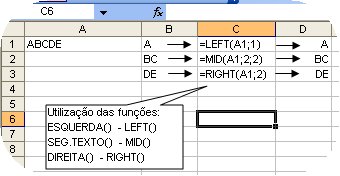
Exemplos da utilização das Funções de texto ESQUERDA(), SEG.TEXTO() e DIREITA()



Se quisermos marcar C2:C10, veremos que na "Name Box" aparece a seguinte referência: "9R x 1C".
O significado é o seguinte: 1 Coluna (Columns), 9 Linhas (Rows) marcadas.
Já agora, assumindo que as células C2:C10 estão preenchidas e que as queremos marcar, então, a partir de C2, utilizar o seguinte atalho de teclado(shortcut): CTRL - SHIFT - DOWN ARROW

É claro que para somar Linhas o método é semelhante, ou seja:
=SOMA(3:4) (port)
ou
=SUM(3:4) (ingl)

Para somar Colunas sem a preocupação de as limitar, pode utilizar-se a seguinte fórmula:
=SOMA(B:C) (port.)
ou
=SUM(B:C) (ingl)
2004-11-03

Private Sub Worksheet_SelectionChange(ByVal Target As Range)
If IsEmpty(Range("A1")) Then
Exit Sub
End If
If Range("A1") <> 0 Then
Call Teste
ElseIf Range("A1") = 0 Then
MsgBox "O valor da célula não pode ser ZERO!!!"
Else
Exit Sub
End If
Range("A1").ClearContents
End Sub
-------
Sub Teste()
MsgBox "Parabéns!"
End Sub
2004-11-02

E1 é o resultado da soma da coluna C, mas obedecendo aos seguintes critérios: só somar em C as células que, na coluna B sejam iguais a D1 e que, na coluna A não sejam "F".
Fórmula:
={SOMA((A1:A5<>"F")*(B1:B5=D1)*C1:C5)}
O array {} é obtido pressionando CTRL-SHIFT-ENTER.
Para aparecer a mensagem
Atenção!!!! São horas de ACORDAR!!!
a uma determinada hora (no exemplo, às 18:19:00), podemos utilizar, adaptado, os seguintes módulos:
Sub Auto_Open()
Application.OnTime TimeValue("18:19:00"), "Mensagem"
End Sub
Sub Mensagem()
Dim msg As String
msg = MsgBox("Atenção!!!! São horas de ACORDAR!!!")
End Sub
Atenção!!!! São horas de ACORDAR!!!
a uma determinada hora (no exemplo, às 18:19:00), podemos utilizar, adaptado, os seguintes módulos:
Sub Auto_Open()
Application.OnTime TimeValue("18:19:00"), "Mensagem"
End Sub
Sub Mensagem()
Dim msg As String
msg = MsgBox("Atenção!!!! São horas de ACORDAR!!!")
End Sub
2004-11-01
Se quisermos converter horas em minutos, por exemplo1h e 30m em 90m, podemos fazer o seguinte:
Assumindo que em A1 temos 1:30:00 (formato hh:mm:ss) e queremos ter o resultado em minutos na célula B1, então, formata-se, em primeiro lugar, a célula B1 como número e depois, escreve-se a seguinte fórmula:
=A1*1440
O resultado será 90:

Assumindo que em A1 temos 1:30:00 (formato hh:mm:ss) e queremos ter o resultado em minutos na célula B1, então, formata-se, em primeiro lugar, a célula B1 como número e depois, escreve-se a seguinte fórmula:
=A1*1440
O resultado será 90:
Se pretendermos incrementar sequencialmente um número numa dada célula e quisermos manter os zeros à esquerda ( p.ex. 000535 - 000536, como nas facturas), podemos criar um botão de comando e associar-lhe uma macro que faça isso. Deste modo, sempre que clicarmos no botão, o número da célula é incrementado em uma unidade:
Private Sub CommandButton1_Click()
Range("A1").NumberFormat = "000000"
If IsNumeric(Range("A1")) Then
Range("A1") = Range("A1").Value + 1
End If
End Sub
Private Sub CommandButton1_Click()
Range("A1").NumberFormat = "000000"
If IsNumeric(Range("A1")) Then
Range("A1") = Range("A1").Value + 1
End If
End Sub
2004-10-31
Uma maneira simples de passar de uma célula para outra e depois para outra em diferentes colunas, carregando em ENTER ou TAB:
Carregar na tecla CTRL e clicar, por ex., em e4, e5, e6, f5, f7, i1, i2
Com estas células marcadas, ir a INSERIR/NOME/DEFINIR. Definir um Nome (ex. Teste). Depois aceder à Caixa de Nome e escolher TESTE. Depois carregar em ENTER ou TAB
Carregar na tecla CTRL e clicar, por ex., em e4, e5, e6, f5, f7, i1, i2
Com estas células marcadas, ir a INSERIR/NOME/DEFINIR. Definir um Nome (ex. Teste). Depois aceder à Caixa de Nome e escolher TESTE. Depois carregar em ENTER ou TAB
Subscrever:
Mensagens (Atom)