About Me

Estatisticas


 6:26 p.m. |
 Publicada por
JRod - PORTUGAL

Se pretendermos que uma determinada célula contenha o nome da folha (nome esse que se encontra no tabulador dessa folha), como no exemplo:


podemos utilizar o seguinte segmento de código, ligado à folha em causa:
Private Sub Worksheet_Activate()
On Error Resume Next
Range("C6").Value = ActiveSheet.Name
End Sub
Se pretendermos repetir um footer (rodapé) em diversas folhas, a partir de uma determinada folha, podemos efectuar da seguinte forma:
1º - Criamos o nosso footer, como habitualmente (Ver > Cabeçalho/Rodapé)
2º - Seleccionamos a folha que contém o footer (parent worksheet) e a seguir CTRL-Click no(s) tabulador(es) que queremos que venham a conter aquele footer (child(ren) worksheet), ou seja, marcamos um grupo.
3º - Na barra de ferramentas, escolhemos Ficheiro > Configurar Página
4º - Desmarcar o grupo e verificar se o footer já se encontra nas outras worksheets.
Tópicos relacionados:

Há dias, foi-me perguntado qual o método para se poder imprimir, de uma só vez, Ranges provenientes de duas WorkSheets.
Uma das possibilidades, é utilizar uma mistura de Excel (definição das áeras de impressão nas duas WorkSheets) e de VBA, no sentido de, a partir daquela definição, imprimir de uma só vez, mas em duas folhas distintas, os Ranges pretendidos.
Exemplo:
Sheet1:

Sheet2:

Para definir as respectivas áreas de impressão:
1 - "marcar" o Range pretendido
2 - File>PrintArea>Set Print Area

3 - A definição das áreas de impressão deve ser efectuada para as duas Sheets.
E, agora, para a impressão dos Ranges definidos, o código VBA:
Sub ImprimeDeUmaVez()
Sheets(Array("Sheet1", "Sheet2")).Select
ActiveWindow.SelectedSheets.PrintOut
End Sub
Tópicos relacionados:
Enquanto criamos objectos (barra de Ferramentas - Desenho), se mantivermos premida a tecla "SHIFT", estaremos a efectuar o que se chama "constrangimento".
Os efeitos são os seguintes:
- Os botões "linha" e "seta", desenham linhas perfeitamente horizontais ou verticais, ou linhas diagonais com incrementos exactos de 15º (0º, 15º, 30º, etc...)
- o botão "rectângulo", desenha quadrados perfeitos
- o botão "oval", desenha círculos perfeitos
Exemplo:

Tópicos relacionados:
Recebido por mail (adaptado):
"A minha duvida é a seguinte:
Tenho umas macros num documento de excel para executarem algumas funções, entre as quais a de gravar uma imagem em formato MDI.
Acontece que o ficheiro principal está num servidor assim como as pastas onde gravo essas imagens.
Tenho atalhos em varios computadores da rede para esse ficheiro.
1ª - Qual a possibilidade de puder trabalhar no mesmo ficheiro ao mesmo tempo nos tres computadores?
2ª- Após a instalação de uma impressora nova que serve dois desses computadores as macros deixaram de funcionar convenientemente, pois só num
dos computadores é permitido executar a macro correctamente. No outro computador para quando chega à parte de gravar a imagem .MDI.
As macros são as seguintes ou melhor parte delas.
________________________________________________
Sheets("M D").Select
Range("A1").Select
Application.Dialogs(xlDialogPrinterSetup).Show
ActiveWindow.SelectedSheets.PrintOut Copies:=1
Application.ActivePrinter = "Microsoft Office Document Image Writer em
Ne01:"
ActiveWindow.SelectedSheets.PrintOut Copies:=1, _
ActivePrinter:="Microsoft Office Document Image Writer em Ne01:", _
Collate:=True, _
PrintToFile:=True, _
PrToFileName:="\\Hdl\cir\Stocks\Coz\Mapas\Mapa de " &
Format(Now, "dd-mmm-yy h-mm-ss") & ".mdi"
__________________________________________________
Sheets("Extemporanea").Select
Application.Dialogs(xlDialogPrinterSetup).Show
ActiveWindow.SelectedSheets.PrintOut Copies:=1
Application.ActivePrinter = "Microsoft Office Document Image Writer em
Ne01:"
ActiveWindow.SelectedSheets.PrintOut Copies:=1, _
ActivePrinter:="Microsoft Office Document Image Writer em Ne01:", _
Collate:=True, _
PrintToFile:=True, _
PrToFileName:="\\Hdl\cir\Stocks\Coz\Extemporaneas\Extemporânea
Quando a macro chega a [[Application.ActivePrinter = "Microsoft Office Document Image Writer em Ne01:"]] pára, mas só num computador, se alterar para
[[Application.ActivePrinter = "Microsoft Office Document Image Writer em Ne00:"]], fica a funcionar nesse computador e dá erro no outro.
Serão as portas da impressora?? Como faço para remediar a coisa??
Já tentei retirar [[em Ne00 ou em Ne01]], mas tambem dá erro."
Comentário:
Como possível solução, inserir, no início das macros, o seguinte código:
Dim sStr As String
sStr = Application.ActivePrinter
Application.EnableEvents = False
On Error Resume Next
Application.ActivePrinter = "Microsoft Office Document Image Writer on Ne02:"
If Err.Number = 1004 Then
Application.ActivePrinter = "Microsoft Office Document Image Writer on Ne01:"
Err.Clear
End If
Tópicos relacionados:
C. Moreira, enviou-me uma folha de cálculo, na qual pretendia o seguinte:
Alterar o mês em A1 e o valor em B1. Se o mês for Janeiro, Fevereiro ou Março, as células D1, D2 e D3 assumem o valor de B1, caso contrário ficam com os valores que apresentam.
Apresentou então o exemplo:
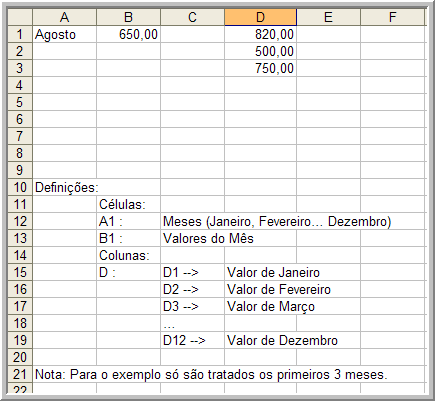
E forneceu a solução, ou seja, com a utilização da chamada "referência circular".
Vejamos, então, como foi feito:
Em D1, digitou: =IF(A1="Janeiro";B1;D1)
Em D2: =IF(A1="Fevereiro";B1;D2)
Em D3: =IF(A1="Março";B1;D3)
Depois, fez o seguinte:

Como se pode ver, sempre que em A1 se coloque o mês, o valor transfere-se para a coluna D, para a célula que corresponde ao mês digitado.
Comentário:
O único problema da referência circular é que, se for aberto outro workbook antes deste, aparece, por defeito, o facto de não haver referência circular. Logo, quando se abre o 2º workbook (que tem a tal referência circular) vai aparecer sempre uma mensagem de aviso...
Claro que há uma maneira de resolver o problema e fazer com que a referência circular fique por defeito, mesmo que se abra outro qualquer workbook primeiro: é colocar a seguinte macro no próprio workbook:
Private Sub Workbook_Open()
    Application.Iteration = True
End Sub
Deste modo, sempre que o workbook seja aberto, vai ler, à abertura, a macro acima e, assim, activa referência circular.
Tópicos relacionados:

Clicar no banner
O TechDays está a chegar!
11-14 de Março 2008 - Centro de Congressos de Lisboa


Assim, teremos que digitar, na célula B1 fa Folha 1, a seguinte fórmula: =VLOOKUP(A1;Sheet2!$A$1:$B$10;2)
=IF(B1="";"";IF(RIGHT(B1;1)=1;"";IF(VLOOKUP($A$1;Sheet2!$A$1:$B$10;2)=$B$1;$B$1-1)))
=IF(B2="";"";IF(VALUE(RIGHT(B2;1))=1;"";IF(VLOOKUP($A$1;Sheet2!$A$1:$B$10;2)=$B$1;$B$1-VALUE(RIGHT(B2;1)))))
Tópicos relacionados:
Carlos Rondão, criou vários jogos em ambiente Excel.
Um deles é o famoso TETRIS:

Podem baixá-lo aqui
Do mesmo autor, um jogo tipo SLOT VIDEO MACHINE:

Podem baixá-lo aqui

=VLOOKUP(B1;D1:F3;3)
e em A1, como resultado pretendido:
=B1*C1
Tópicos relacionados:
"Numa macro, o comando:
Range(Selection, ActiveCell.SpecialCells(xlLastCell)).Select, selecciona todas as células com informação.
Esta informação pode depois ser copiada com o comando:
Selection.Copy
O que pretendia era usar o primeiro comando, mas de forma que ele só me seleccionasse os dados contidos numa coluna especifica.
Por Exemplo, a coluna "C" tanto pode ter 10 linhas com dados como 20 e só pretendo a selecção desses dados, todos os outros são secundários para o efeito.
Será que é possível?"


O Código do exemplo:
'---------------------------------------------------------------------------------------
' Procedure : Copia_Range_Variavel
' DateTime : 15-11-2007 19:04
' Author : JRod
' Purpose : Copiar um Range Variável
'---------------------------------------------------------------------------------------
'
Sub Copia_Range_Variavel()
Dim myCel1, myCel2, myCel3 As Range
Dim Str1, Str2, Str3 As String
On Error Resume Next
Set myCel1 = Application.InputBox _
(prompt:="Confirme a célula activa, ou seleccione outra célula" _
& Chr(10) & "Cancel: Sai !", _
Title:=" Copia Range", _
Default:=ActiveCell.Address, Type:=8)
On Error GoTo 0
If myCel1 Is Nothing Then
MsgBox "Desistiu"
Exit Sub
End If
Set myCel2 = Application.InputBox _
(prompt:="Confirme a célula activa, ou seleccione outra célula" _
& Chr(10) & "Cancel: Sai !", _
Title:=" Copia Range", _
Default:=ActiveCell.Address, Type:=8)
On Error GoTo 0
If myCel2 Is Nothing Then
MsgBox "Desistiu"
Exit Sub
End If
Str1 = myCel1.Address
Str2 = myCel2.Address
Range(Str1 & ":" & Str2).Select
Selection.Copy
Range("F1").PasteSpecial (xlPasteValues)
Application.CutCopyMode = False
End Sub
A imagem do que se pretende:

Tópicos relacionados: